VNC : Présentation, Installation et Sécurité - Partie 3

2-Installation de VNC sur Windows(Serveur et Client)
La première des choses que nous aurons à faire c’est de nous rendre sur le site officiel pour récupérer son exécutable à l’adresse suivante :
https://www.tightvnc.com/download.php
Ici, moi je récupère la version 64bits de TightVNC :
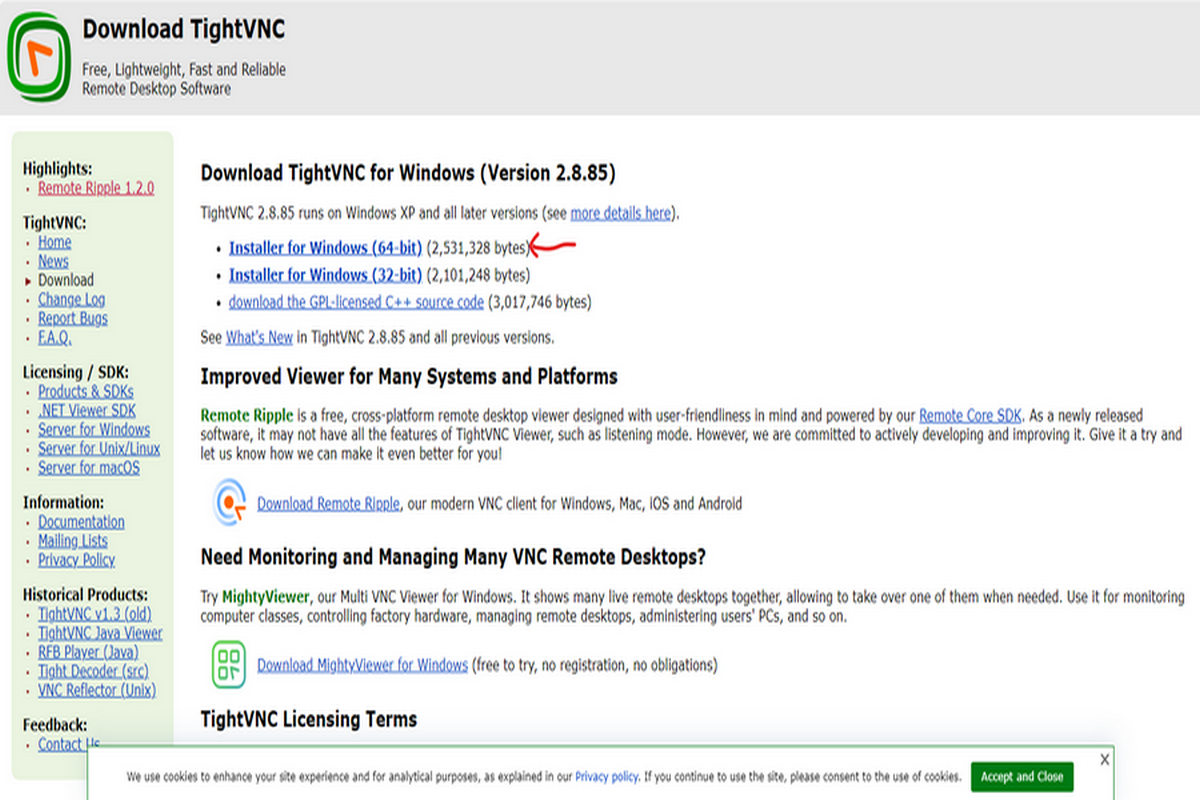
Je récupère donc un fichier .msi que je vais exécuter sur ma machine.
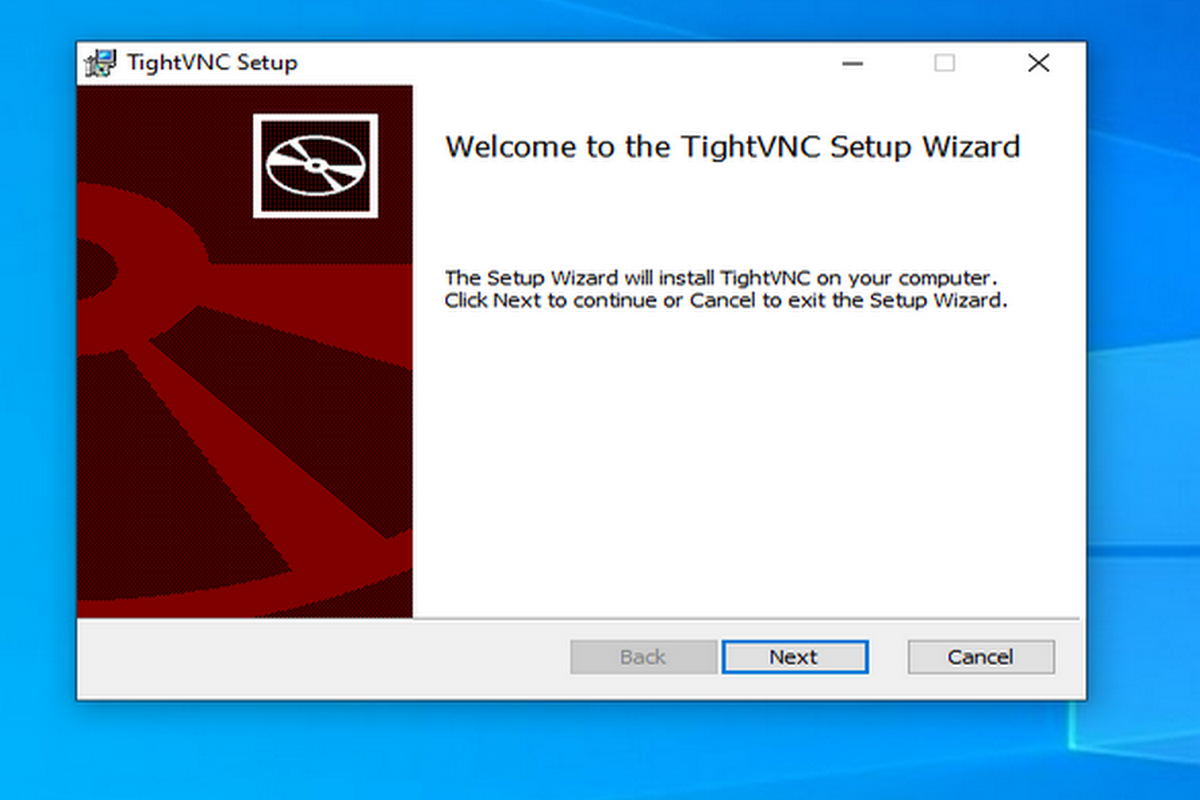
Je fais Next, j’accepte les termes du contrat de Licence et fais encore Next
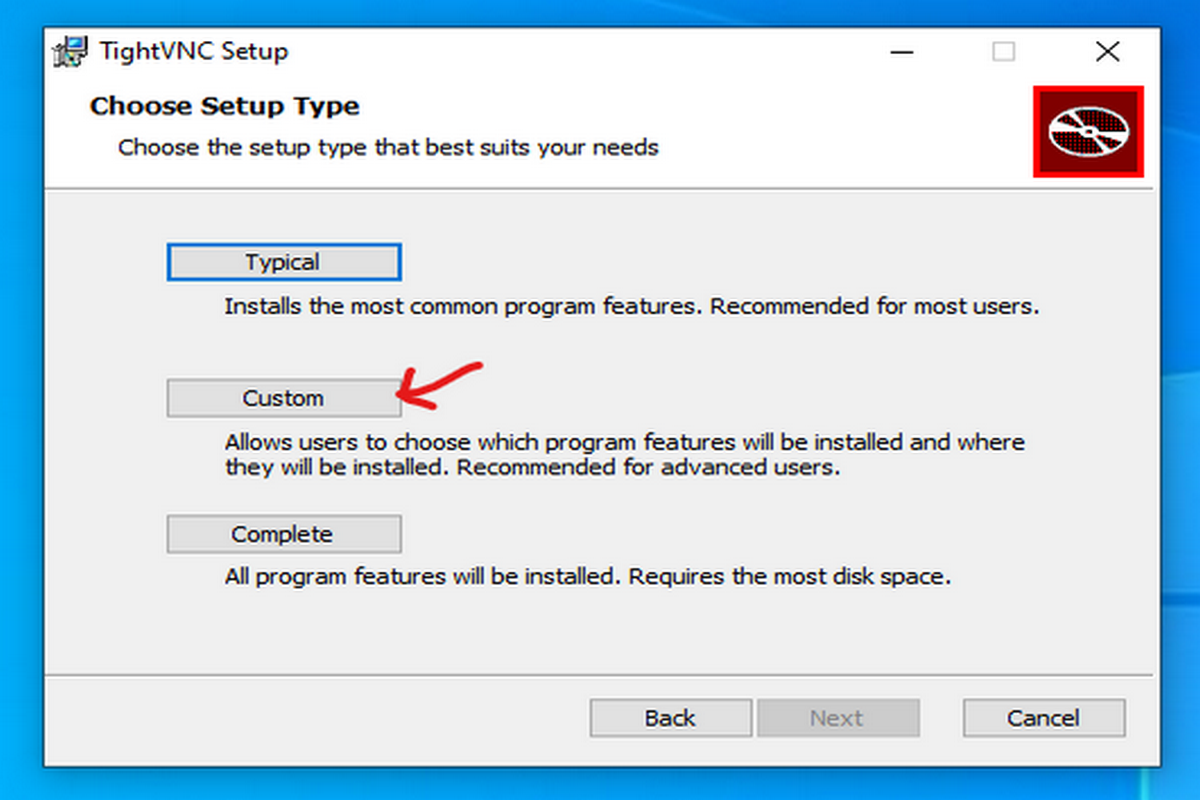
Je choisis le type d’installation « Custom » car il nous permettra de bien voir et de comprendre les différents composants qui sont installés sur notre machine et de faire des choix personnalisés.
Lorsque nous faisons Next, nous aurons ce qui suit :
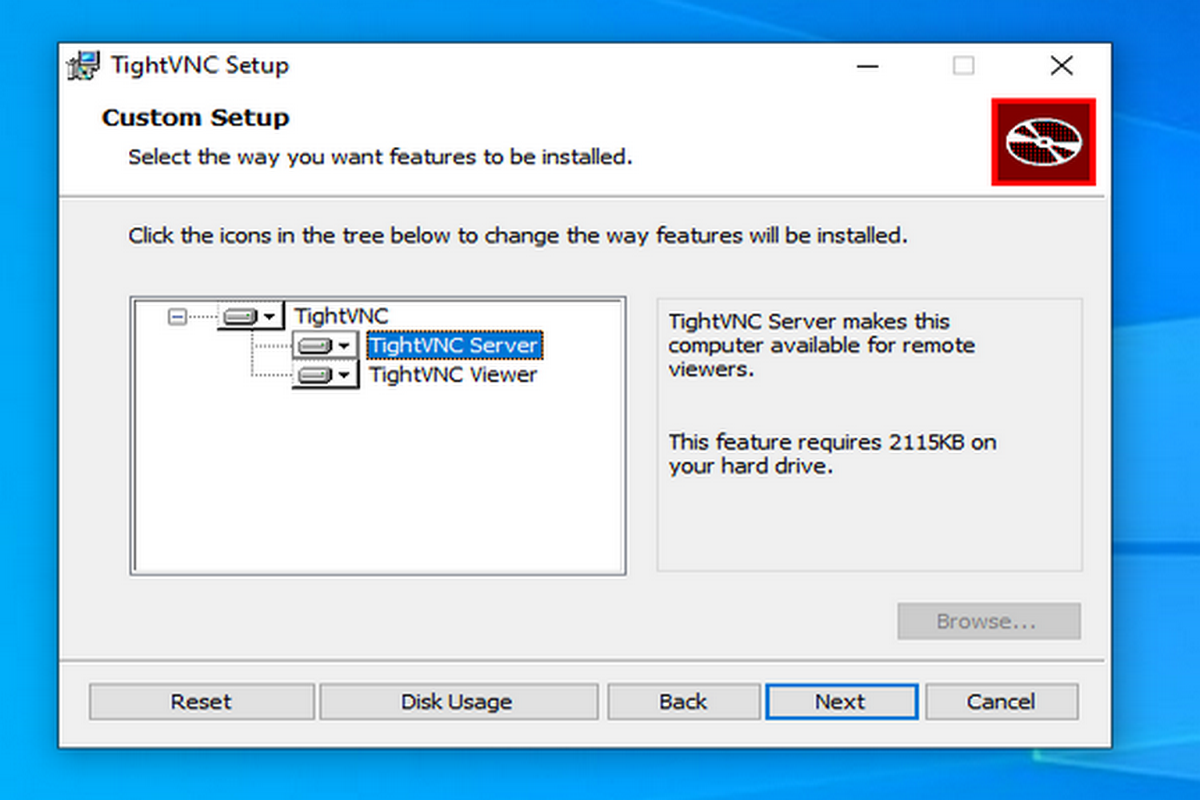
Ici, le programme d’installation nous informe des composants qui seront installés : le serveur TightVNC et le client TightVNC. Si nous nous trouvons sur la machine à contrôler, nous installerons uniquement le serveur TightVNC (TightVNC Server). S’il s’agit de la machine qui prendra le contrôle nous installerons uniquement le client TightVNC (TightVNC Viewer). Si comme moi vous voulez être en mesure d’effectuer ces deux opérations, laissez les deux composants s’installer et faites Next.
Le programme d’installation propose ensuite les options suivantes :

-Associer les fichiers avec l’extension .vnc : cette option est pratique et fait en sorte que tous les fichiers d’extension .vnc soient automatiquement associés à TightVNC
-Enregistrer le serveur TightVNC en tant que service système : cette option vous permettra de définir le serveur TightVNC comme un service système et cela permettra de le lancer automatiquement à chaque démarrage de la machine. Cela vous évitera donc de le démarrer manuellement à chaque fois que vous voudrez vous en servir. Cette option est à choisir selon la politique de sécurité appliquée à votre infrastructure réseau.
-Lancer uniquement en tant que service système, désactiver le mode application utilisateur : cette option une fois cochée, ne permettra de lancer TightVNC que en tant que service, l’interface graphique utilisateur ne sera pas accessible.
-Configurer le système pour autoriser les services à simuler l’envoi de la directive « Ctrl-Alt-Del » : lorsque vous cocherez cette case, l’utilisateur sera autorisé à envoyer la commande Ctrl-Alt-Del.
Je vous conseille conseille de laisser les options cochées par défaut et de faire Next .
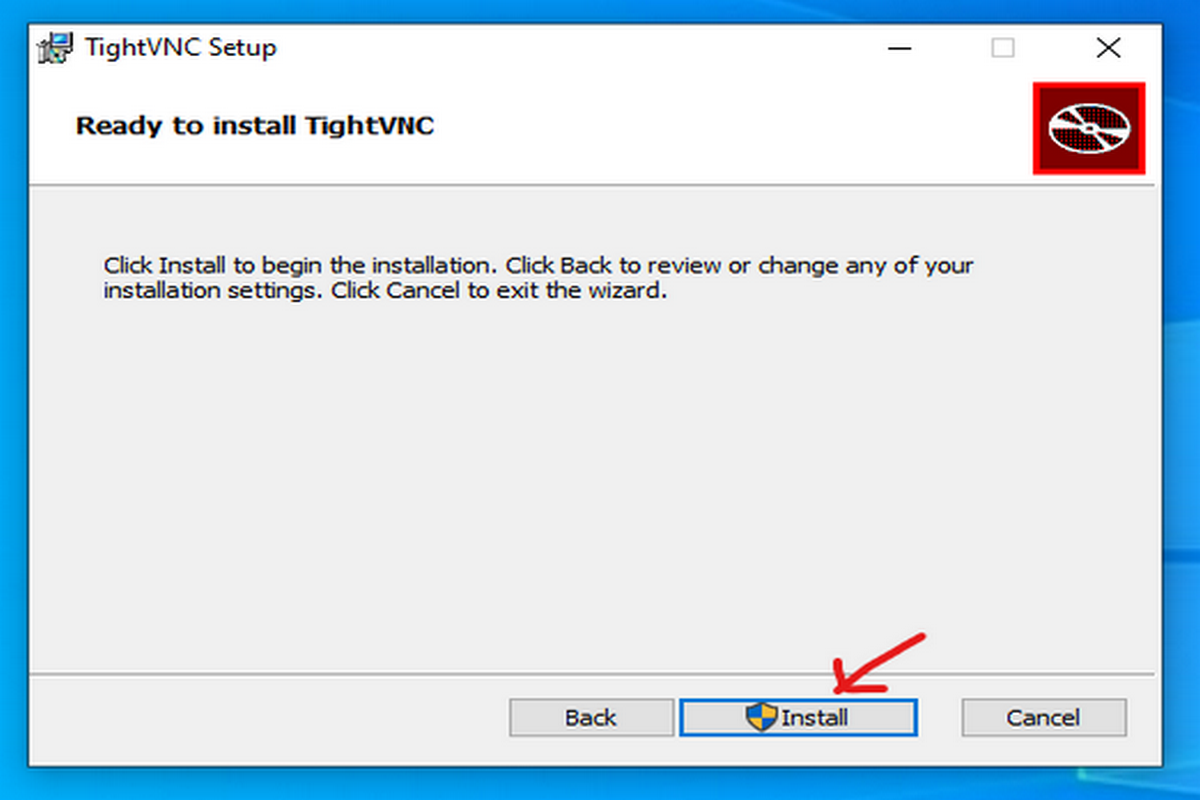
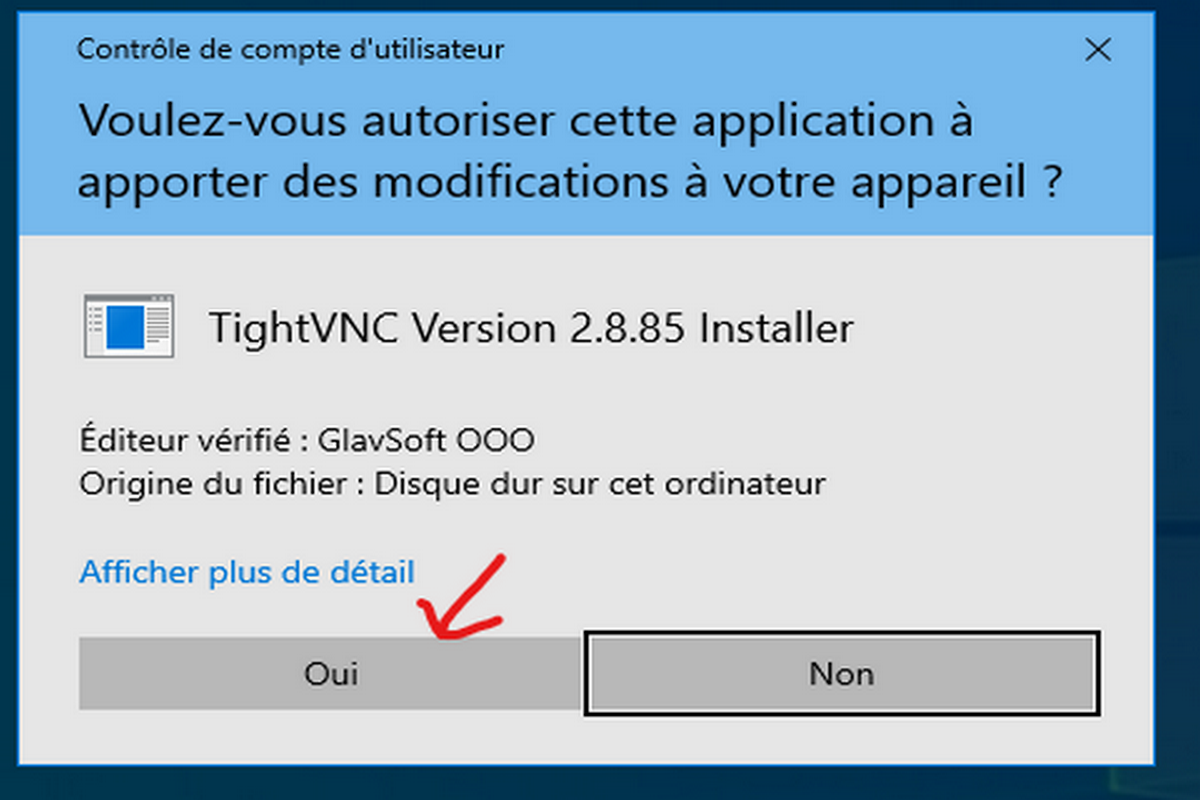
Votre installation se lance et se termine. Ensuite une autre fenêtre importante apparaît : cette dernière permet de sécuriser votre installation de TightVNC avec deux mots de passe.
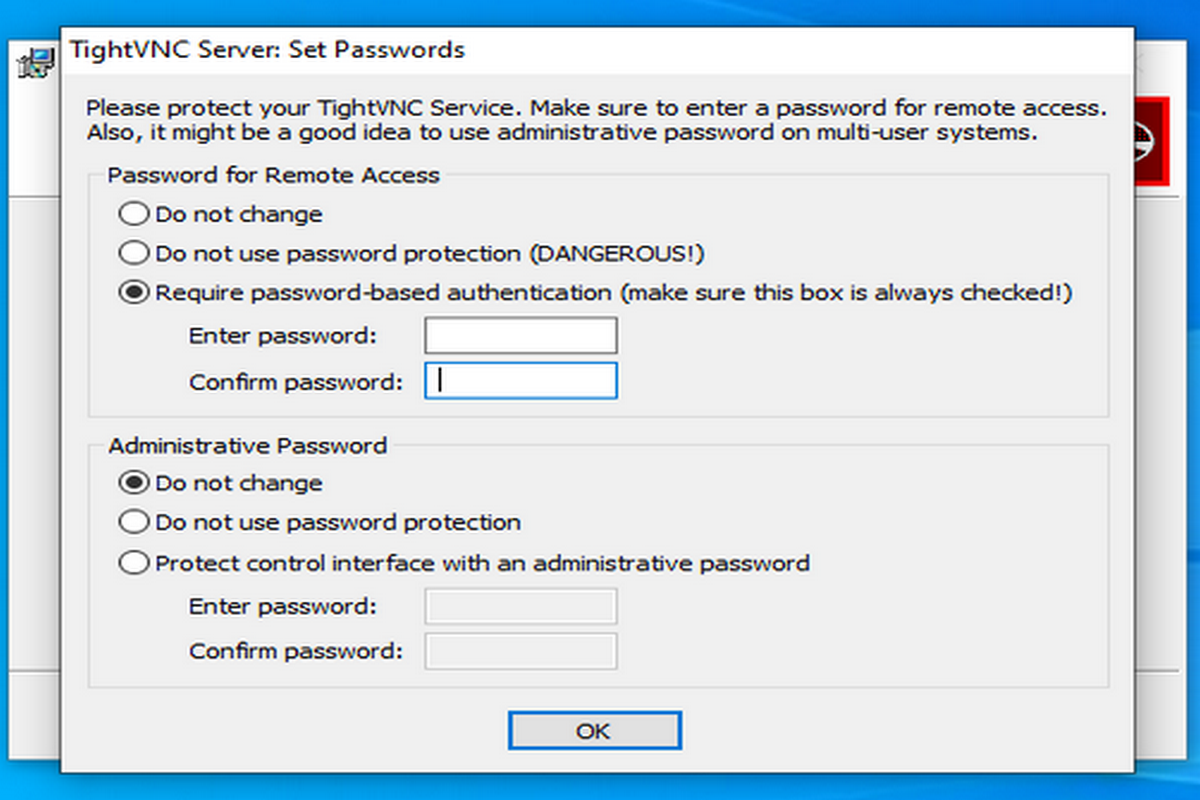
-Le premier Password for Remote Access : ce mot de passe permettra de sécuriser l’accès distant à votre serveur TightVNC en demandant le mot de passe indiqué ici à tout utilisateur qui voudra y accéder. Vous sélectionnerez toujours « Require password-based authentication (make sure this box is always checked!) » et vous saisirez et confirmerez le mot de passe à la suite
-Le second Administrative Password : ce mot de passe permettra de restreindre l’accès à l’interface graphique qui permet de configurer TightVNC. Ainsi donc, seules les personnes autorisées à accéder à l’interface de TightVNC pourront y avoir accès.
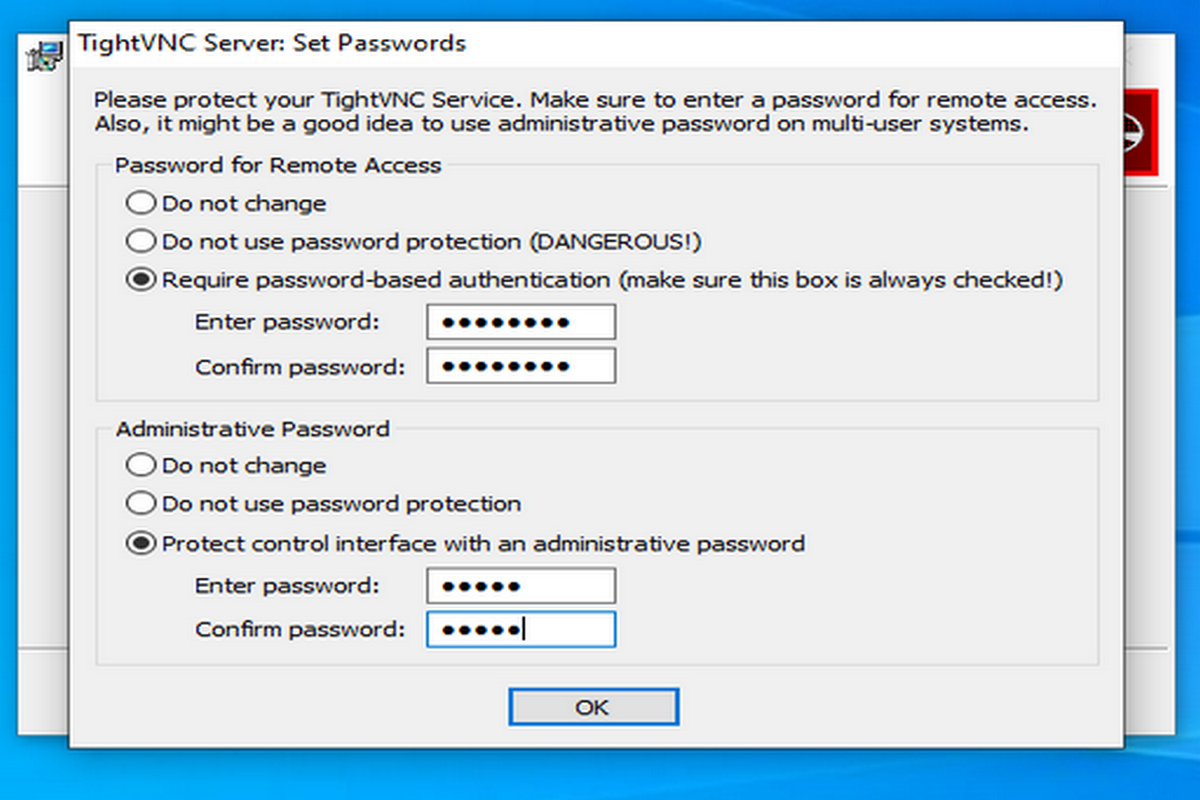
Ici vous choisirez « Protect control interface with an administrative password », vous saisirez et confirmerez le mot de passe d’administration.
N.B : Le mot de passe d’accès et le mot de passe d’administration doivent être différents.
Vous aurez donc quelque chose de similaire à ce qui suit :
Nous venons donc maintenant de terminer l’installation de TightVNC sur notre machine sous Windows.Maintenant, nous pouvons voir les différents composants qui ont été installés :
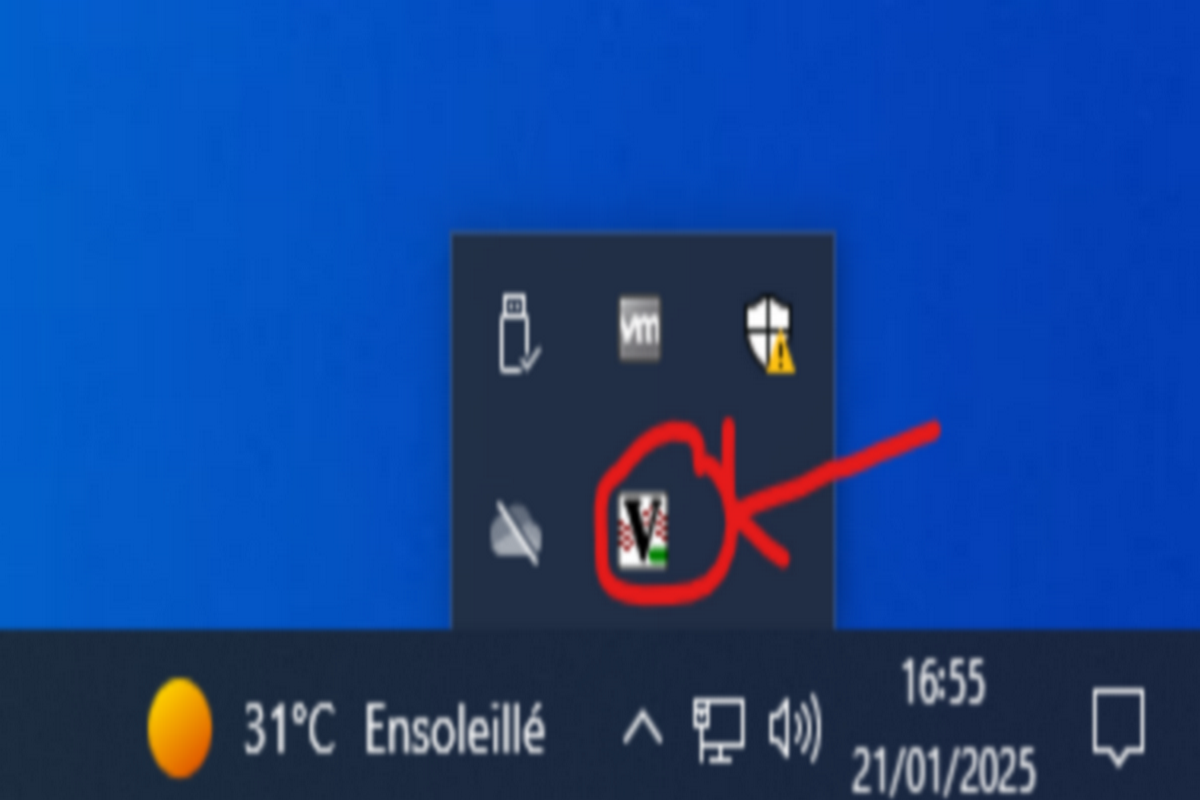
-Une icône supplémentaire VNC s’est ajoutée à la barre des tâches Windows. Elle permettra d’accéder à la configuration de VNC
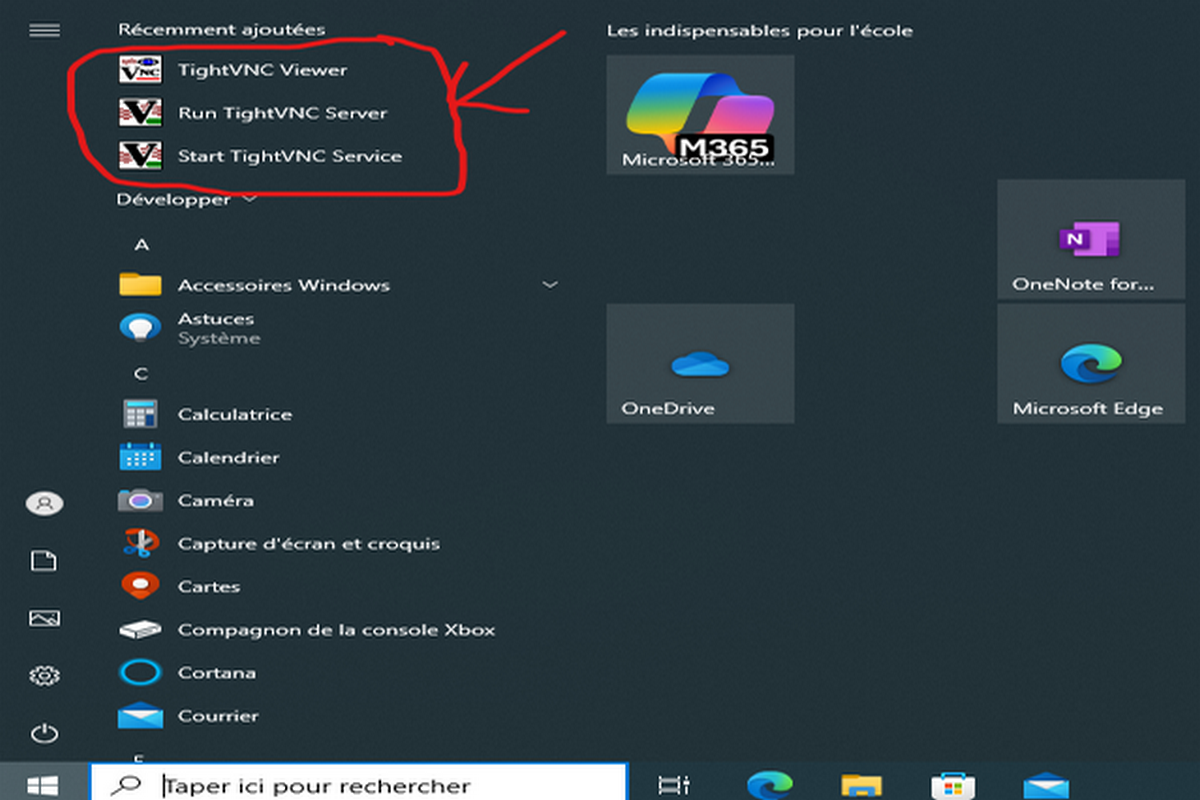
-Des raccourcis apparaissent également dans le Menu Démarrer de Windows
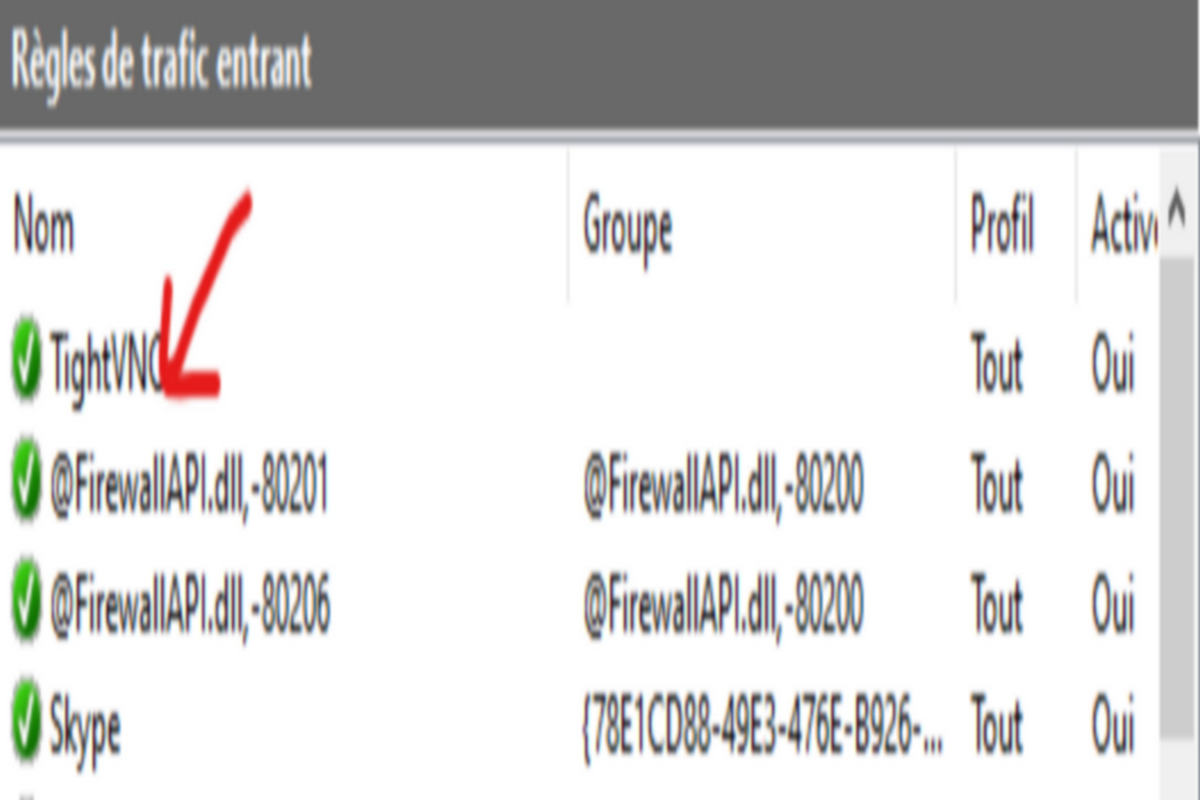
- Au niveau du pare-feu Windows aussi TightVNC est aussi autorisé
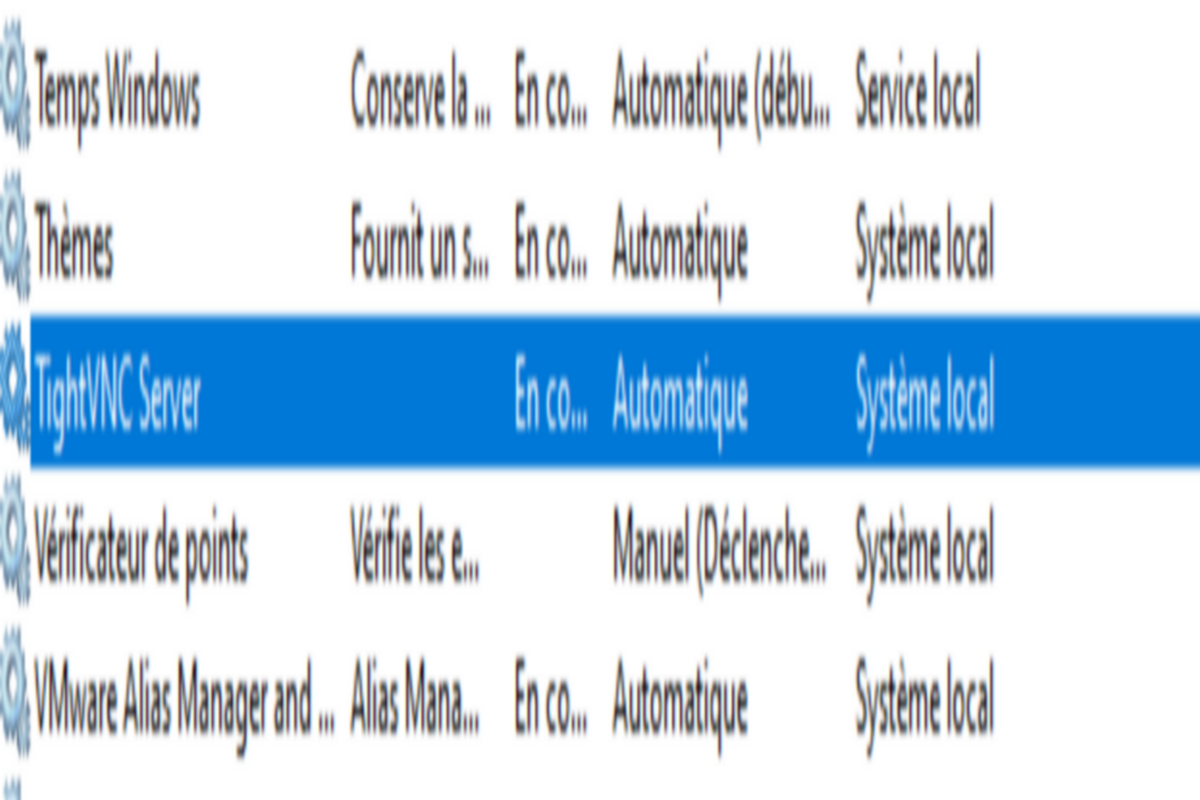
-Au niveau des services Windows également, TightVNC Server est également ajouté en tant que service Windows
Nous listons maintenant les ports TCP ouverts sous windows en faisant
netstat -abp TCPEt nous constatons que les ports 5800 et 5900 correspondants à TightVNC sont ouverts et en écoute :
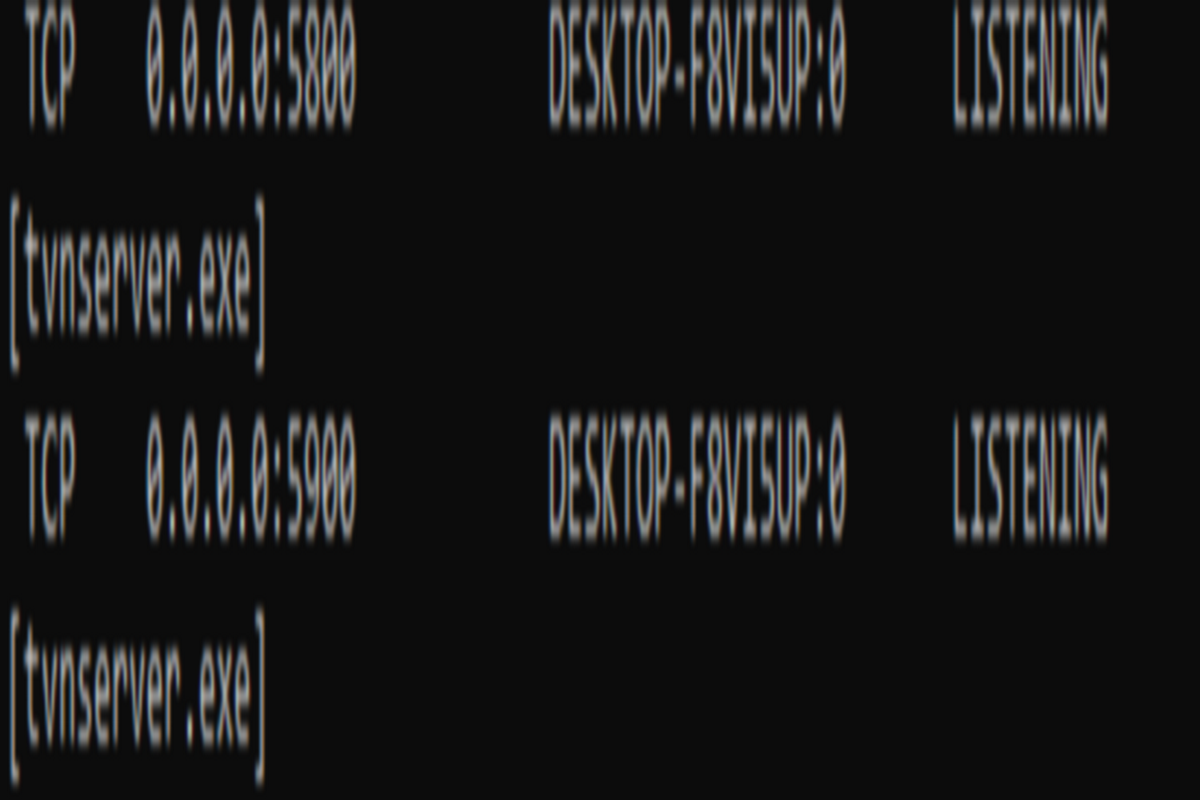
Le port 5900 est le port d’écoute principal de TightVNC qui permet la prise de contrôle.
Le port 5800 est celui qui permet de s’interfacer avec le serveur TightVNC depuis une applet Java et donc d’utiliser par exemple un navigateur compatible en tant que client.(Vous accéderez au serveur VNC tout simplement à partir d’un navigateur Web). Cette option est à laisser tomber pour des raisons de sécurité.